
从零把 hittheroaddudeai.fun 接到 Cloudflare Worker:添加站点、处理 DNS、修改 NS、验证生效、绑定域名。
域名绑定分成两段,顺序不能反:先让 Cloudflare 接管域名的 DNS,再把 Worker 绑定到这个域名。 第一段在 Cloudflare 和 Spaceship 两边操作,第二段由部署命令自动完成。NS 没生效之前,绑定一定会失败。
整个流程有四个容易卡住的地方:进错入口、DNS 记录为空导致无法激活、NS 还没生效就部署、部署时没有 workers.dev 子域名。 这份教程按实际操作顺序写,每一步都标了正确入口和判断标准,照着走可以一次通过。
全部完成后,判断成功的标准只有两个: 运行 dig +short NS hittheroaddudeai.fun 返回两个 *.ns.cloudflare.com,以及 curl -I https://hittheroaddudeai.fun 返回 HTTP 200。
完整流程:从添加站点到域名可访问。 Cloudflare 添加站点 → 加占位记录 → Continue to activation → 复制 NS → Spaceship 改 NS → 等待生效 → Cloudflare Active → 部署 → 绑定 Worker → 验证 → HTTPS 200。
1. 在 Cloudflare 添加站点(不是 Registrations)
最容易走错的入口是左侧「Domains → Registrations」,那是 Cloudflare 卖域名的页面,和托管无关。正确入口是首页的「Add a site」,或者直接打开账户的 add-site 地址。
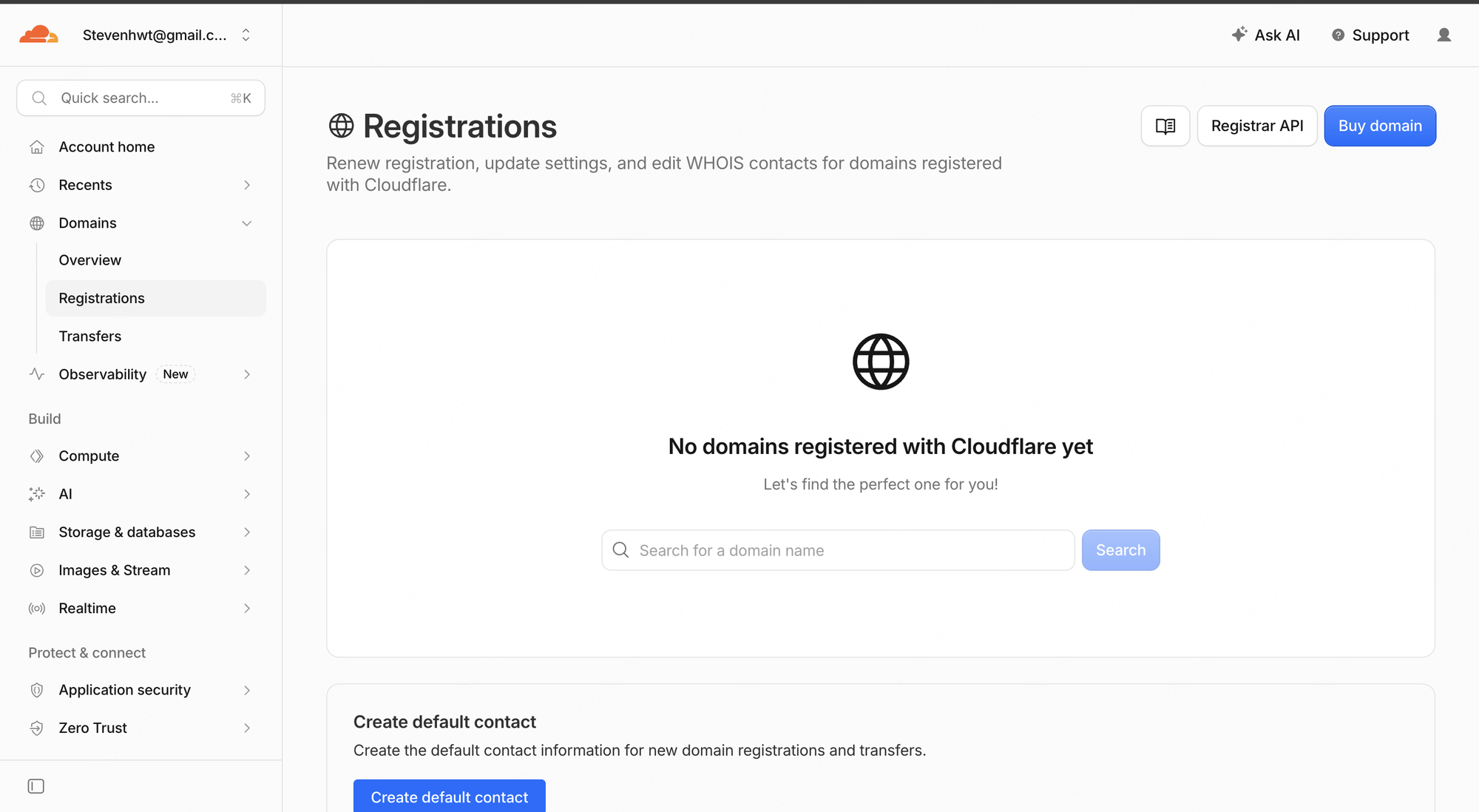
图注:错误入口:Registrations 是域名注册页面,不要在这里操作。
正确做法:打开 https://dash.cloudflare.com/<账户ID>/add-site,或者左侧 Domains → Overview 右上角的「Add a site」,输入 hittheroaddudeai.fun,选 Free 计划。
1.1 AI 爬虫策略怎么选
添加站点时会让你配置 AI training 与 search policies。Search 必须允许,否则搜索引擎无法收录;Agent 建议允许;Training 可以阻止,不影响 SEO。最上面的广告变现选项当前不要勾。
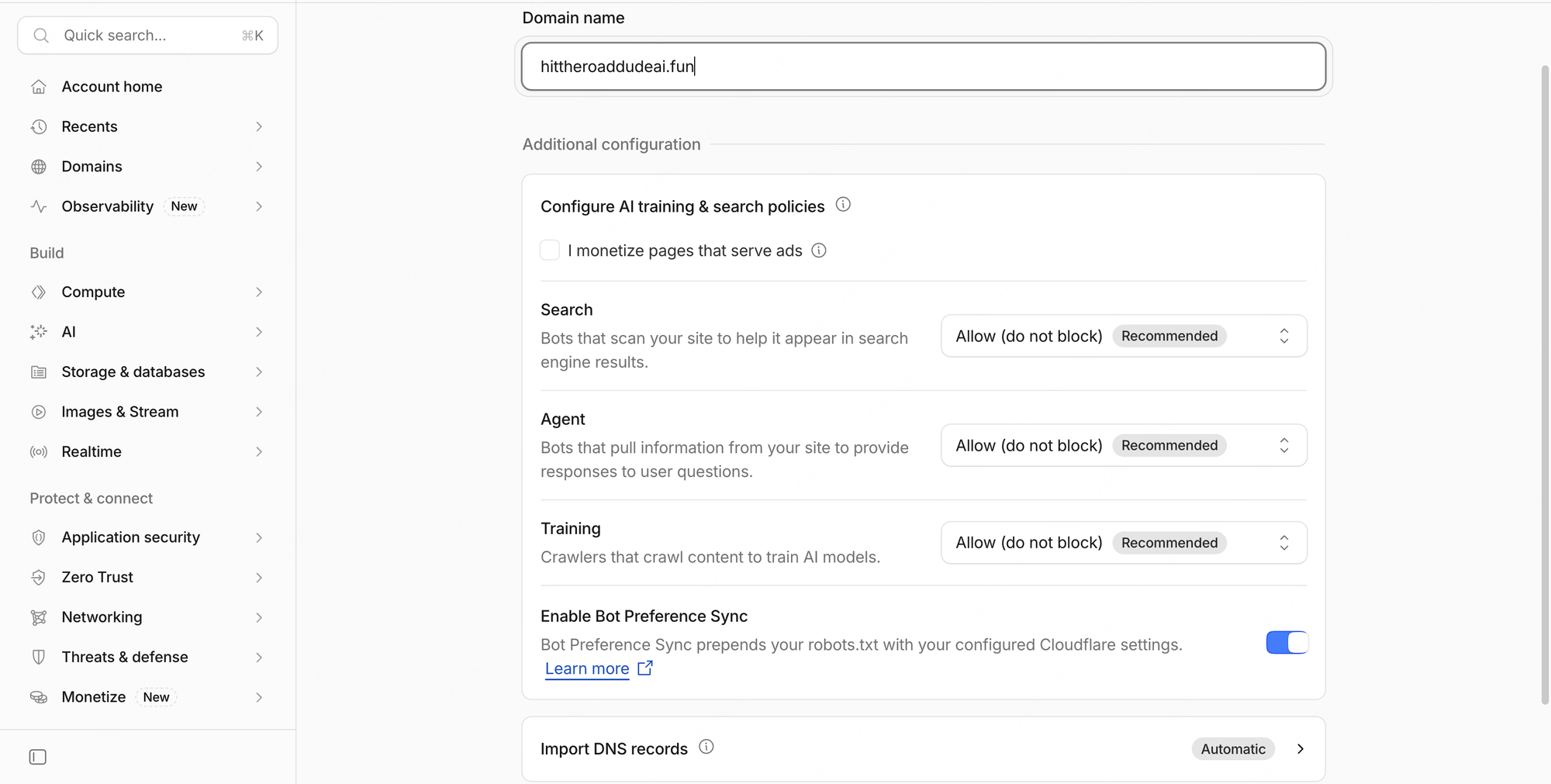
图注:AI 策略:Search 选 Allow;Agent 选 Allow;Training 可选 Block;广告变现选项不勾。
2. 处理 DNS 记录:删掉停放记录,加一条占位记录
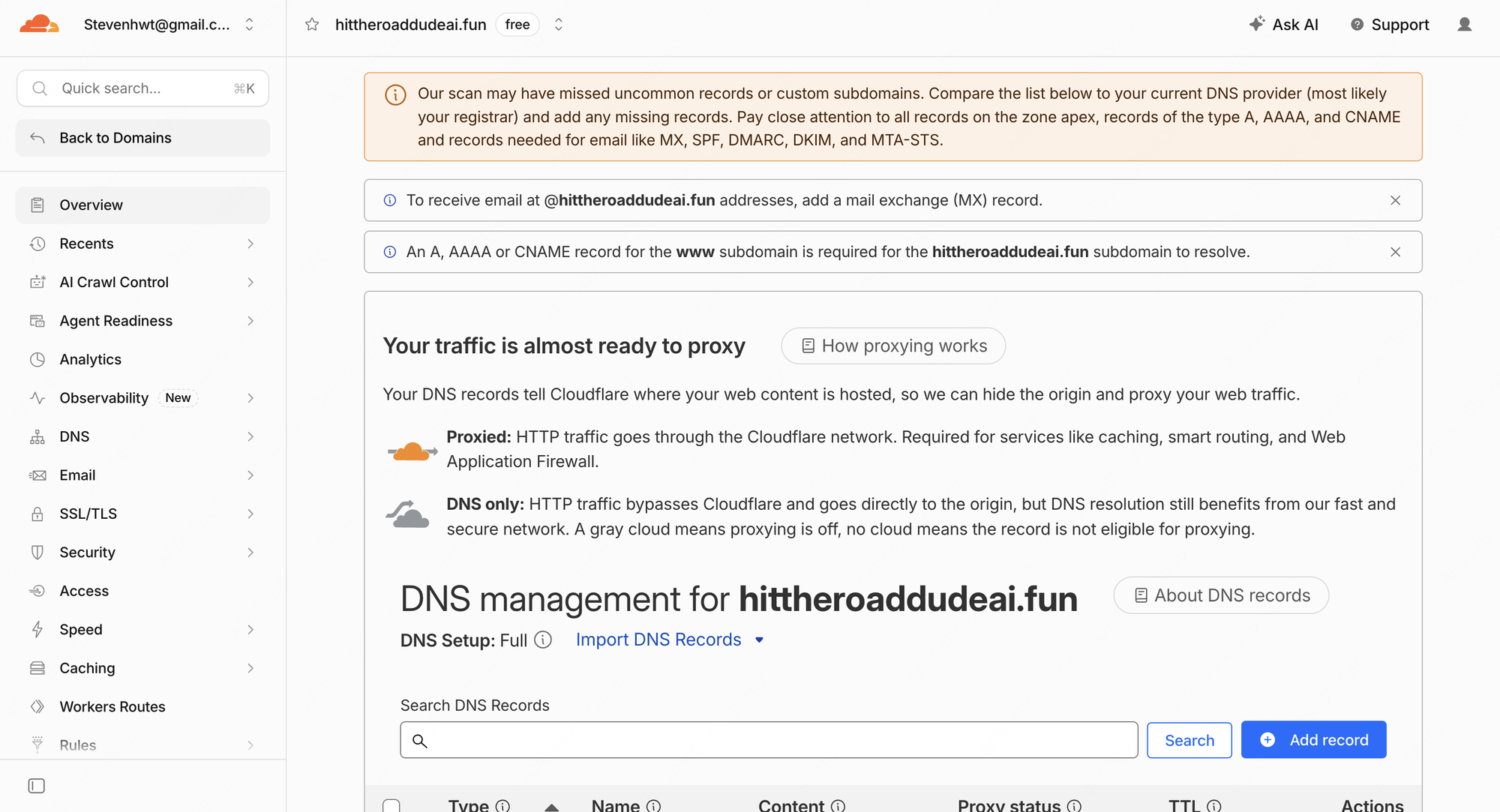
图注:DNS 管理页:顶部的 MX 和 www 提示当前都不用处理;下方列表才是要清理的记录。
Cloudflare 扫描域名时会带出原注册商的记录。Spaceship 默认会挂两条指向停放页的 A 记录,它们不是你的服务器,必须删掉。删完后又会出现一个「没有记录无法激活」的拦截,所以还要加一条中性的占位记录。
2.1 删除 Spaceship 的停放 A 记录
这两条记录的 IP 属于 AWS,指向 Spaceship 的域名停放页。逐条点右侧 Delete 删除,不要勾选复选框。左侧的橙色警告图标提示这条记录可能不是你想要的。
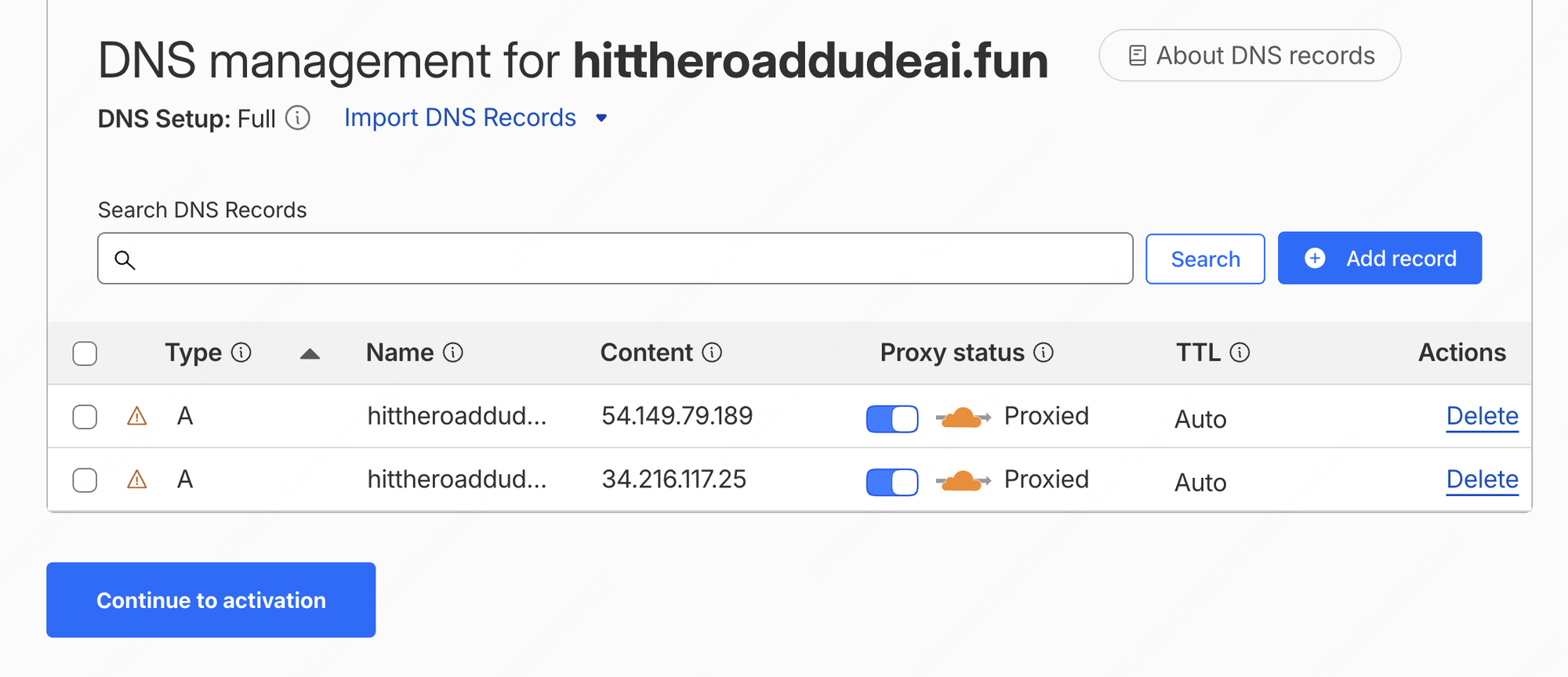
图注:停放记录:两条 A 记录分别指向 54.149.79.189 和 34.216.117.25,删除它们。
2.2 空记录状态是正常的
删完之后显示 No DNS records。这是干净的起始状态,Worker 绑定域名时会自动创建需要的记录。
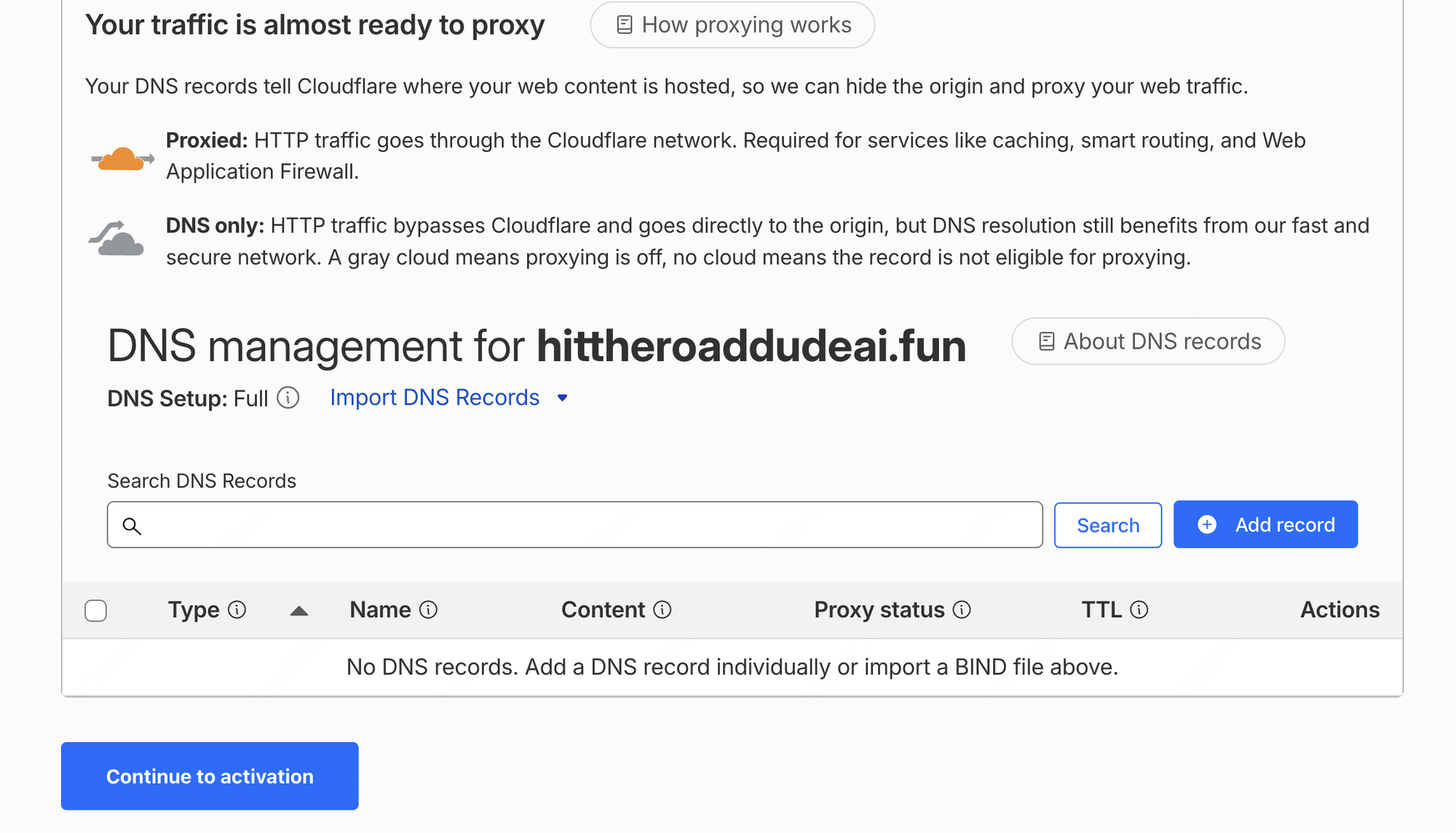
图注:删除后的状态:No DNS records,属于正常现象。
2.3 加一条占位 A 记录才能激活
点 Continue 会弹出「Add records later」警告:没有 DNS 记录,Cloudflare 无法激活站点。不要点 Confirm 跳过,点 Cancel,然后添加一条占位记录。
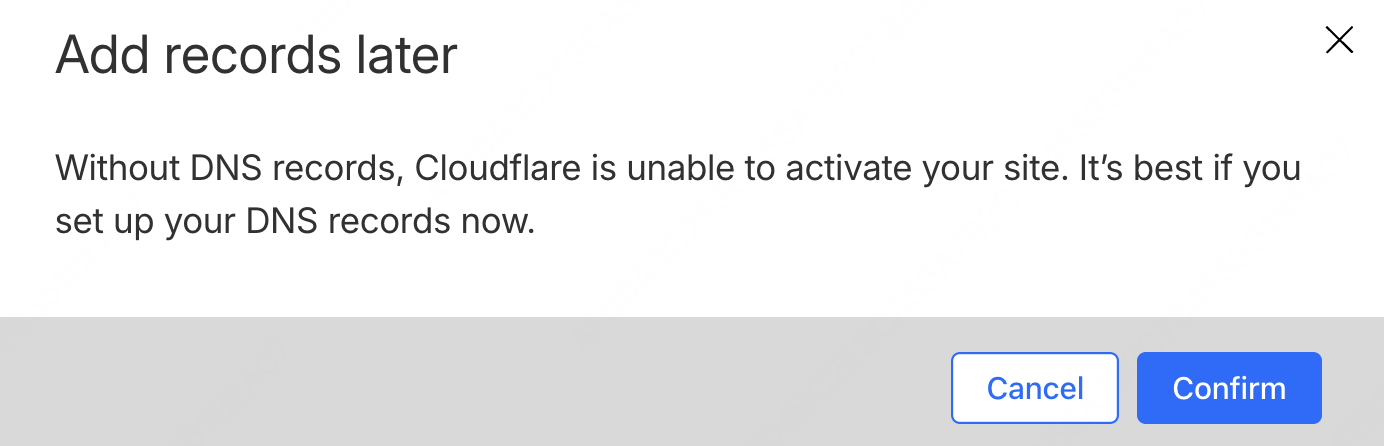
图注:拦截弹窗:没有 DNS 记录无法激活。点 Cancel,回去添加占位记录。
添加一条 A 记录:Name 填 @,IPv4 填 192.0.2.1,Proxy 保持 Proxied,TTL 选 Auto。这个地址是保留的文档示例地址,不会指向真实服务器,只用于满足激活条件。
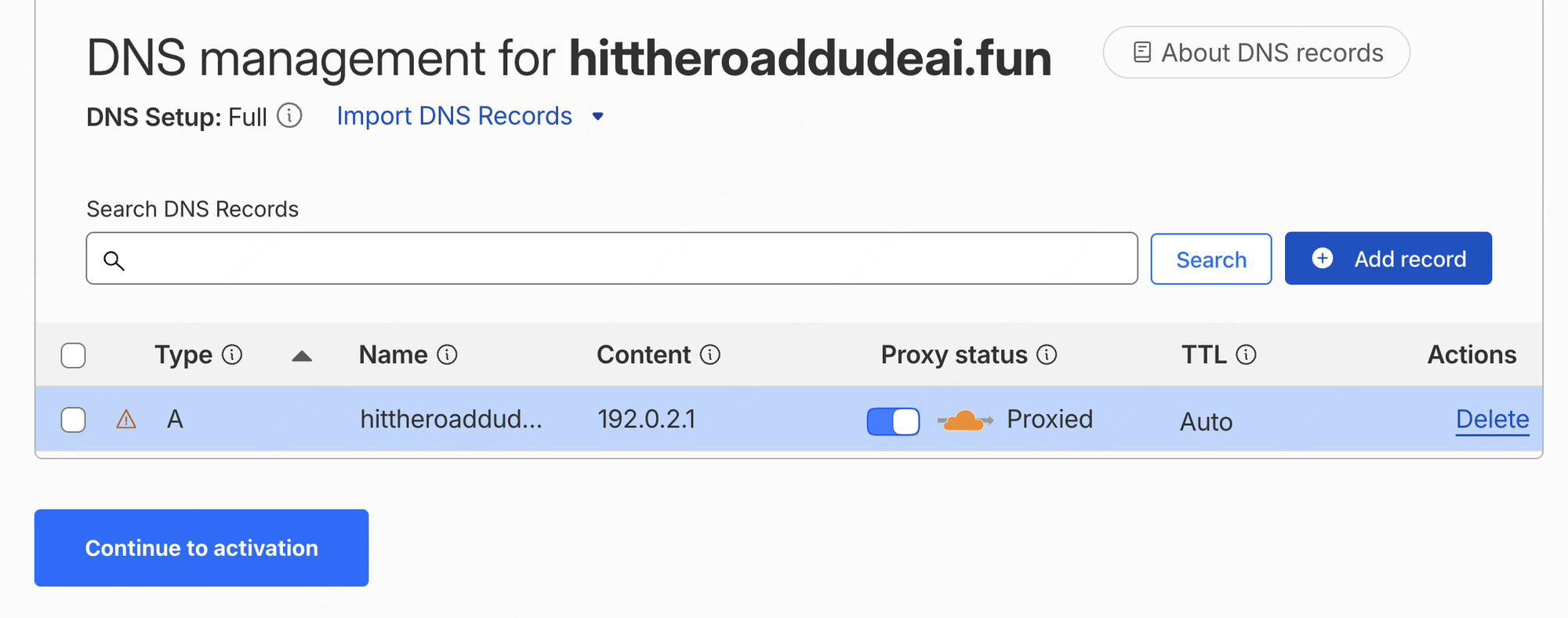
图注:占位记录:A @ 192.0.2.1,Proxied。激活后绑定 Worker 时会被替换。
3. 获取 Cloudflare 的 nameserver
点 Continue to activation 后,Cloudflare 会给出两个分配给你的 nameserver,并列出需要删除的旧 nameserver。这两个地址每个账号不同,不要照抄别人的。
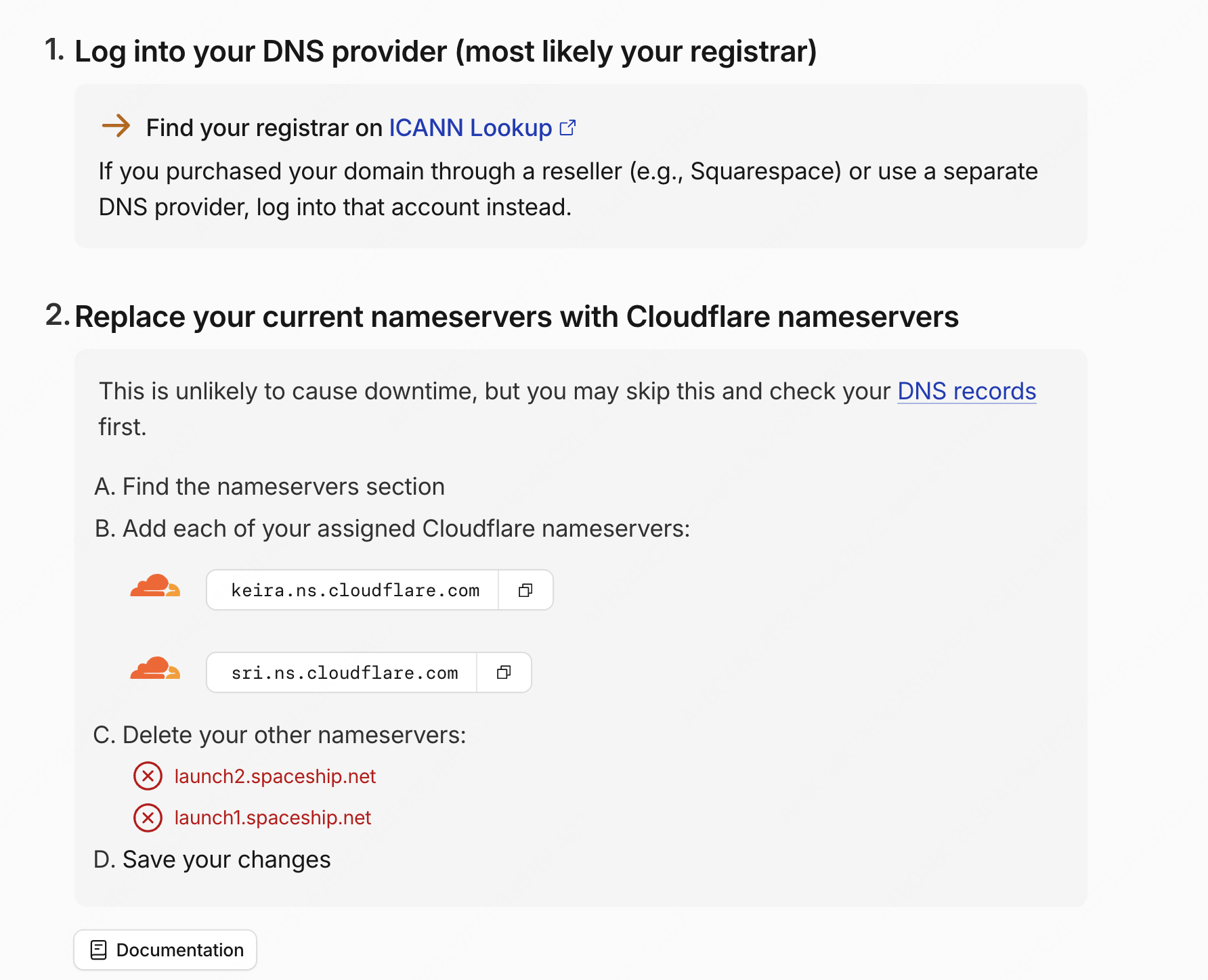
图注:示例:keira.ns.cloudflare.com 和 sri.ns.cloudflare.com;旧 NS 是 launch1/launch2.spaceship.net。
4. 在 Spaceship 修改 nameserver
进入 Spaceship 的域名管理,选择 DNS Tools,点「自定义名称服务器」下面的「选择」。不要选「手动为您的域创建 DNS 记录」,那是自己管 DNS,不是换 NS。
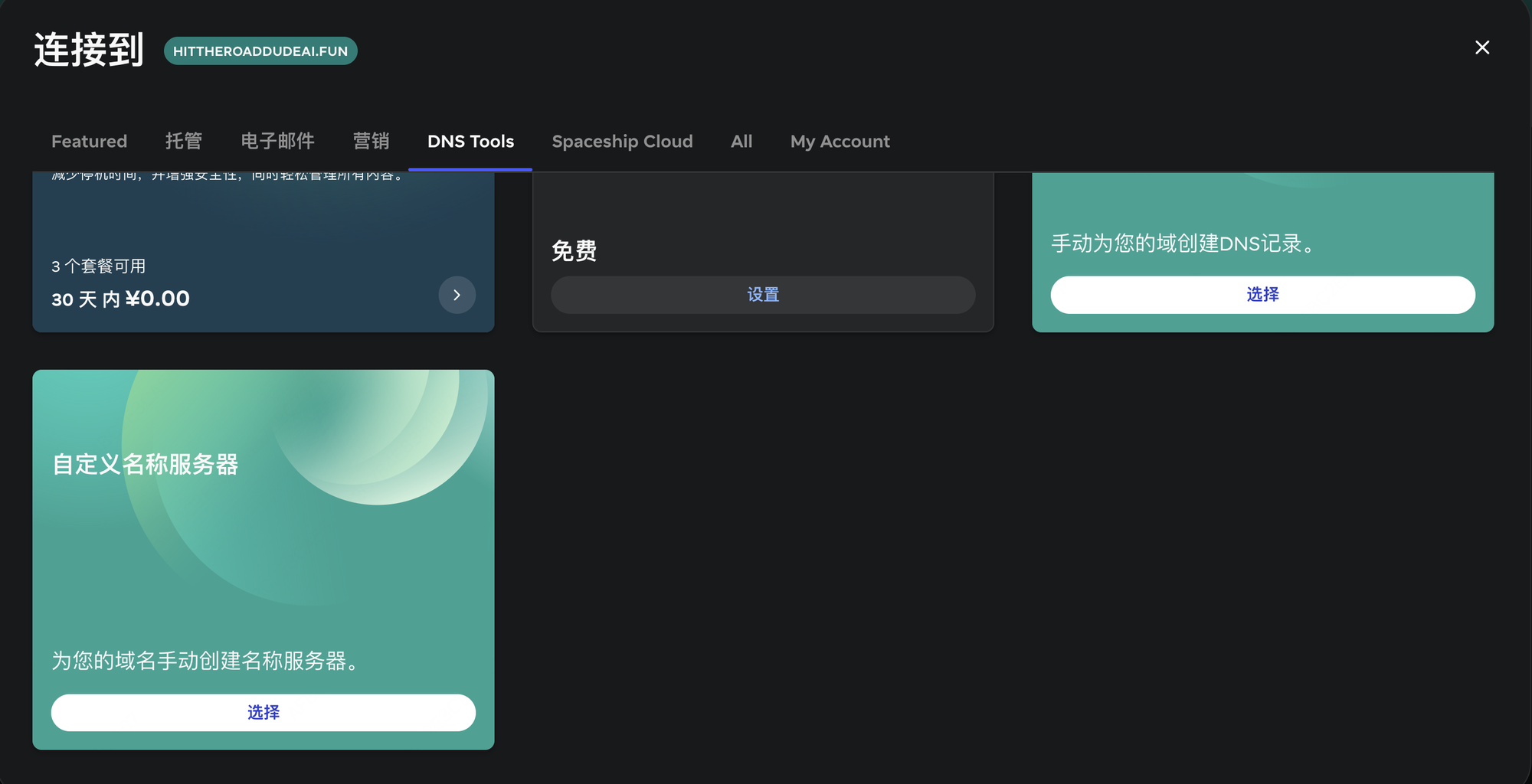
图注:Spaceship:选「自定义名称服务器」,不要选手动创建 DNS 记录。
删除 Spaceship 默认的两个 nameserver,填入 Cloudflare 给的两个地址。
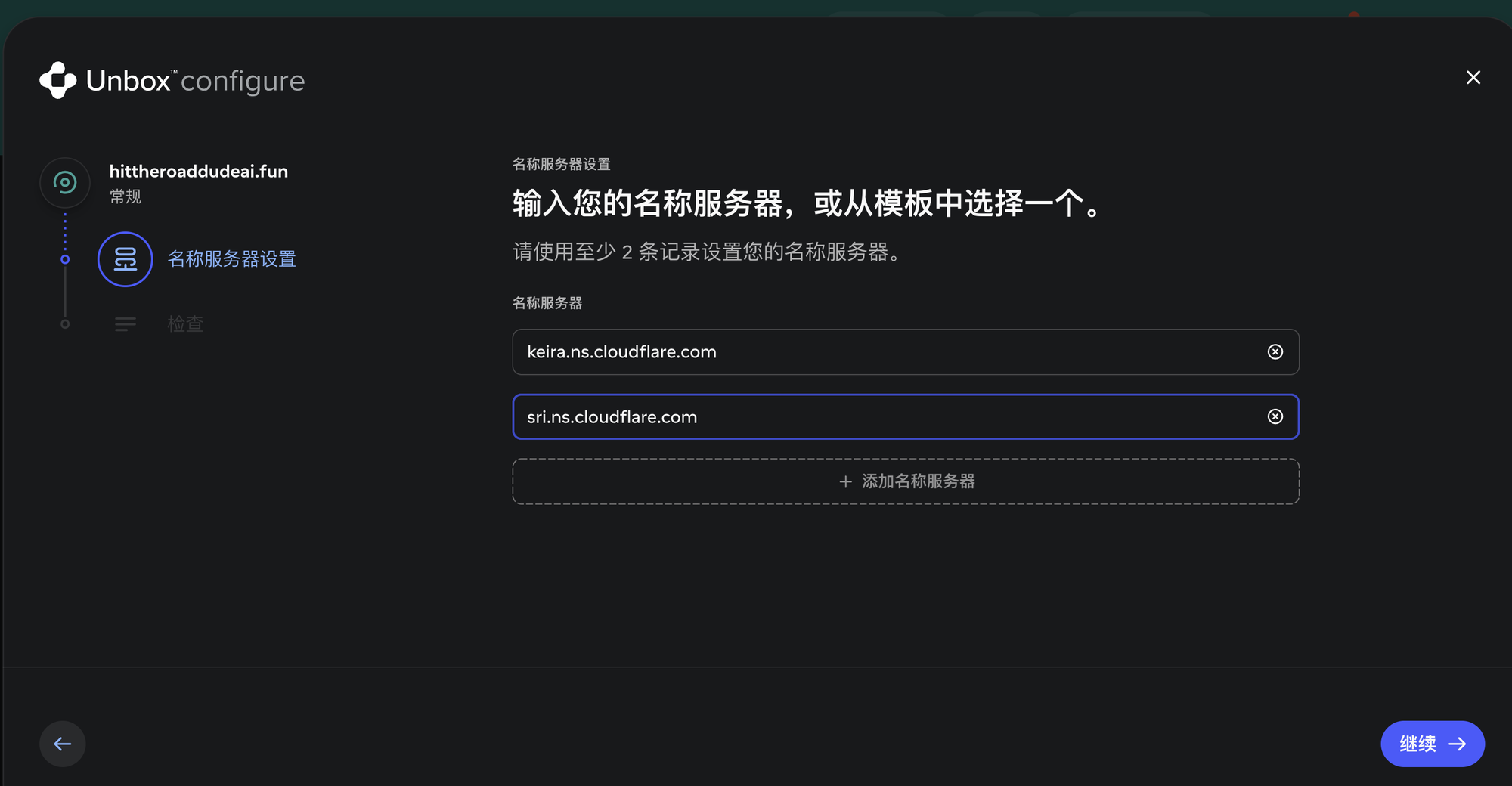
图注:填入两个 Cloudflare nameserver,替换 Spaceship 的默认值。
点「继续」进入检查页,确认配置无误后点「完成配置」。
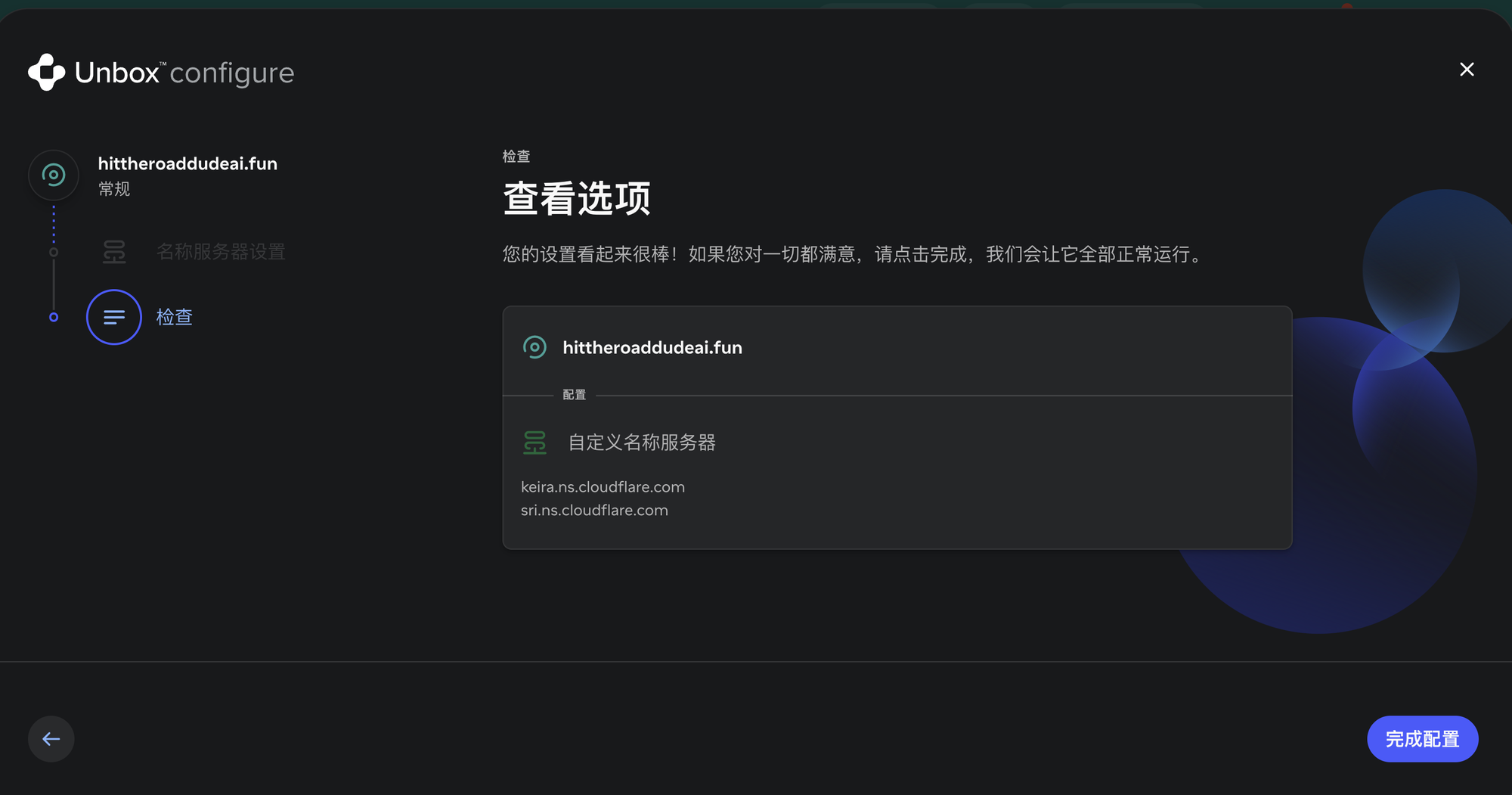
图注:检查页:确认两个 nameserver 都是 Cloudflare 的,点「完成配置」。
最后点「我完成了」关闭向导。旁边那个「在域名管理器中打开」只是跳转,不影响配置。

图注:完成页:点「我完成了」;NS 变更已经提交给注册局。
5. 等待生效并验证
NS 变更通常 5 分钟到几小时,最长 24 小时。刚提交时查到旧 nameserver 是正常的,不要反复改配置。
先查本地解析:
dig +short NS hittheroaddudeai.fun如果还是旧值,换公共 DNS 绕过本地缓存:
dig @1.1.1.1 NS hittheroaddudeai.fun +short
dig @8.8.8.8 NS hittheroaddudeai.fun +short
查注册局记录,这是最权威的:
whois hittheroaddudeai.fun | grep -i "name server"同时看 Cloudflare 后台的站点状态:Overview 页显示 Pending Nameserver Update 表示还在等待,变成 Active 就完成了。
5.1 Cloudflare 显示 Active,但 dig 还是旧值
这是实际遇到的第一个新问题:Cloudflare 的 Domains 页面已经显示 Active,但本机运行 dig +short NS 仍然返回 launch1.spaceship.net。原因不是 NS 没切成功,而是你本机使用的递归解析器缓存了旧记录,TTL 可能还有几小时。
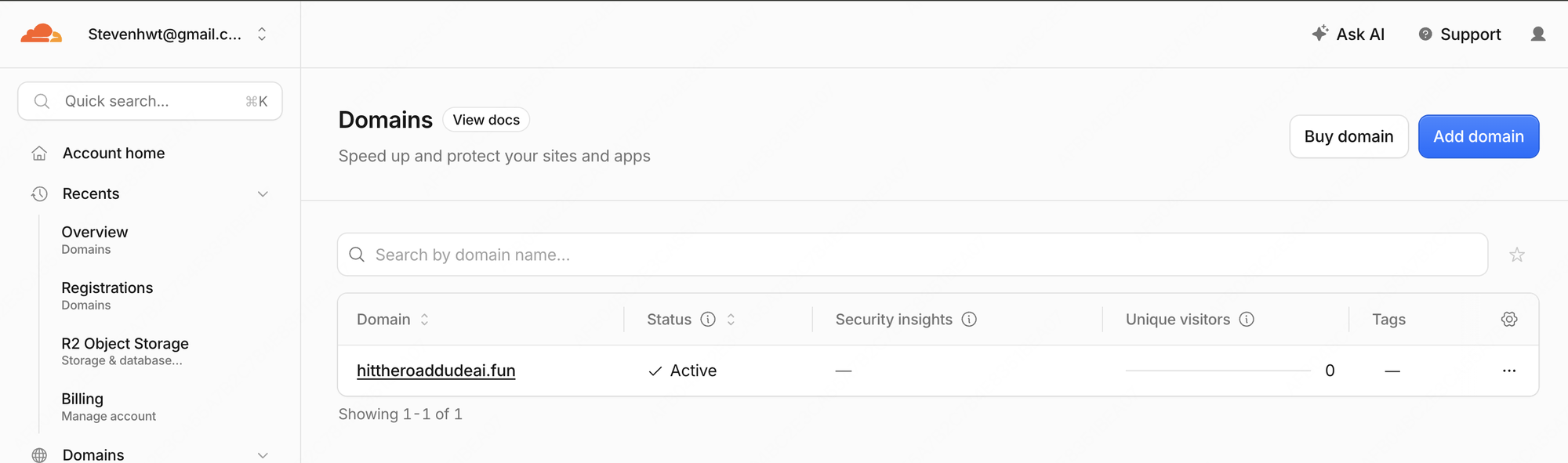
图注:Cloudflare 已经显示 Active,说明注册局的 NS 切换已经完成。
用公共 DNS 复核:
dig @1.1.1.1 NS hittheroaddudeai.fun +short
dig @8.8.8.8 NS hittheroaddudeai.fun +short
两个公共 DNS 都返回 keira.ns.cloudflare.com 和 sri.ns.cloudflare.com,就说明已经生效,可以继续部署。判断顺序是:Cloudflare 状态 Active + 公共 DNS 正确 = 已生效,本机缓存不影响部署。
5.2 部署时会遇到的两个账号级设置
NS 生效后第一次执行 npm run deploy,可能同时报两个错误。它们都不是代码问题,是 Cloudflare 账号的设置。
错误一:Hostname already has externally managed DNS records
原因:激活站点时添加的占位 A 记录 192.0.2.1 还在,Worker 绑定自定义域名时发现记录冲突。
处理:Cloudflare → 域名 → DNS → Records,删除 A @ 192.0.2.1,再重新部署。
错误二:You need a workers.dev subdomain in order to proceed
原因:Cron 定时任务和 Queue 消费者要求账号注册过 workers.dev 子域名,即使你把 workers_dev 设为 false、不对外使用它。
入口在新版 Cloudflare 里不太显眼:左侧 Compute → Workers & Pages,不是单独的顶栏菜单。
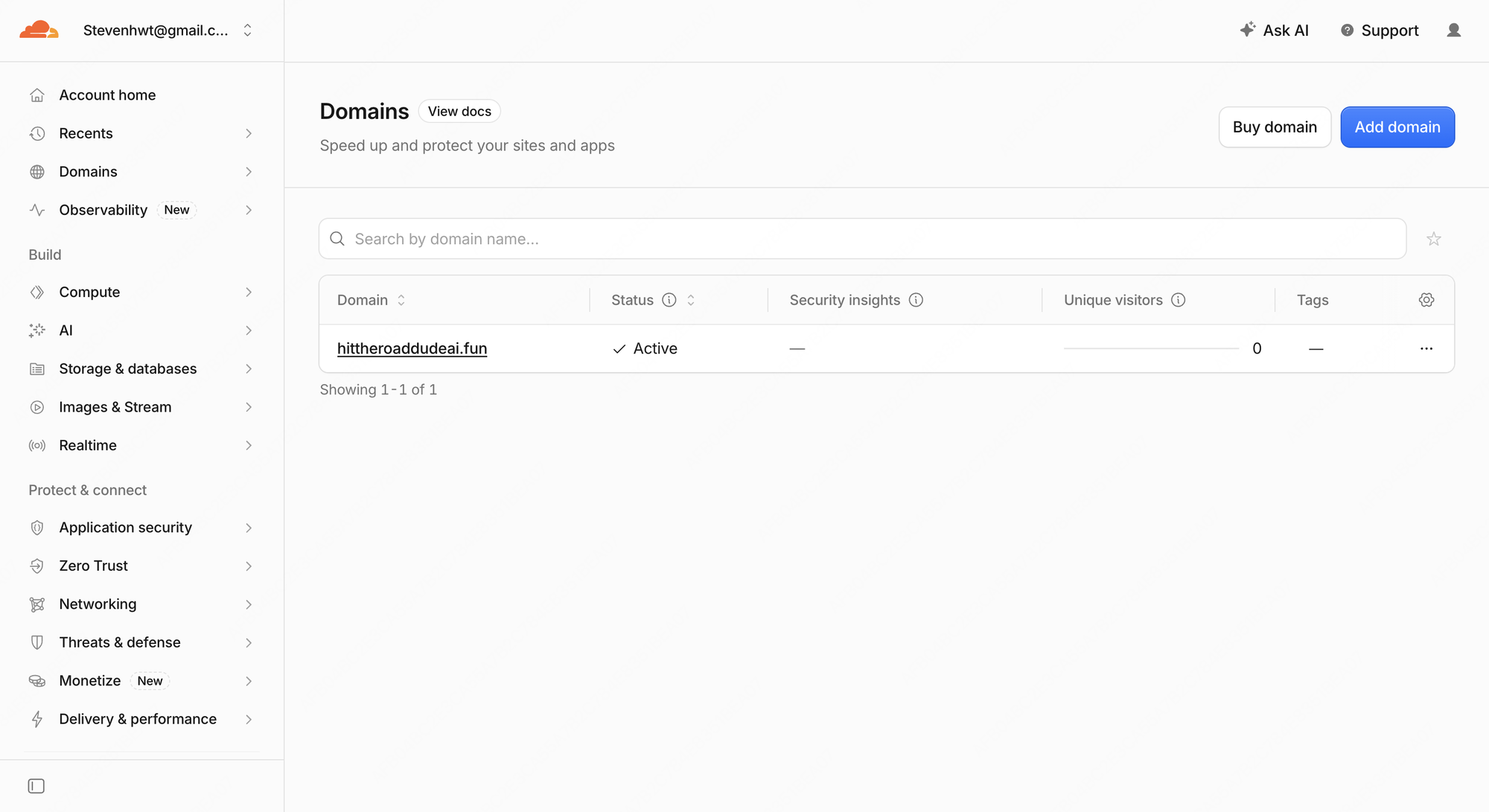
图注:找不到 Workers & Pages 时:它在新版的 Compute 分组下,不在 Domains 里。
打开 Workers & Pages 后,列表里的 x-mirror、econradar-sync 是 Pages 项目,使用的是 pages.dev 子域名,不能替代 workers.dev。首次进入或打开 onboarding 链接时会提示创建 workers.dev 子域名。
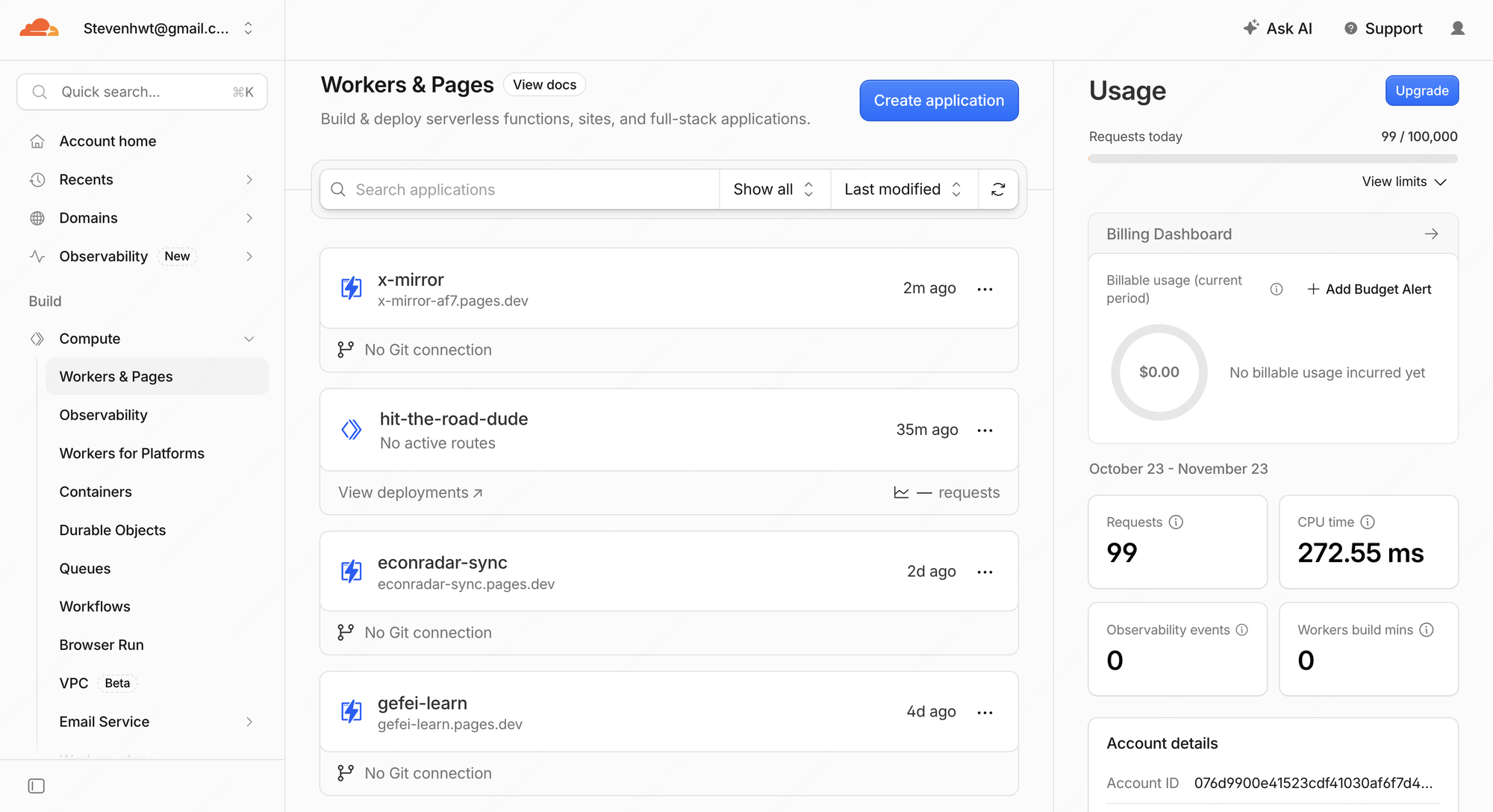
图注:Workers & Pages 列表:Pages 项目用 pages.dev,不等于 Workers 需要的 workers.dev 子域名。
创建后,进入 Worker 详情 → Domains 标签。Worker URL 区域会出现 hit-the-road-dude.stevenhwt.workers.dev,说明子域名已经注册。Production 和 Preview 两个开关都不要打开,因为配置里已经设了 workers_dev: false,它们只用于临时调试。
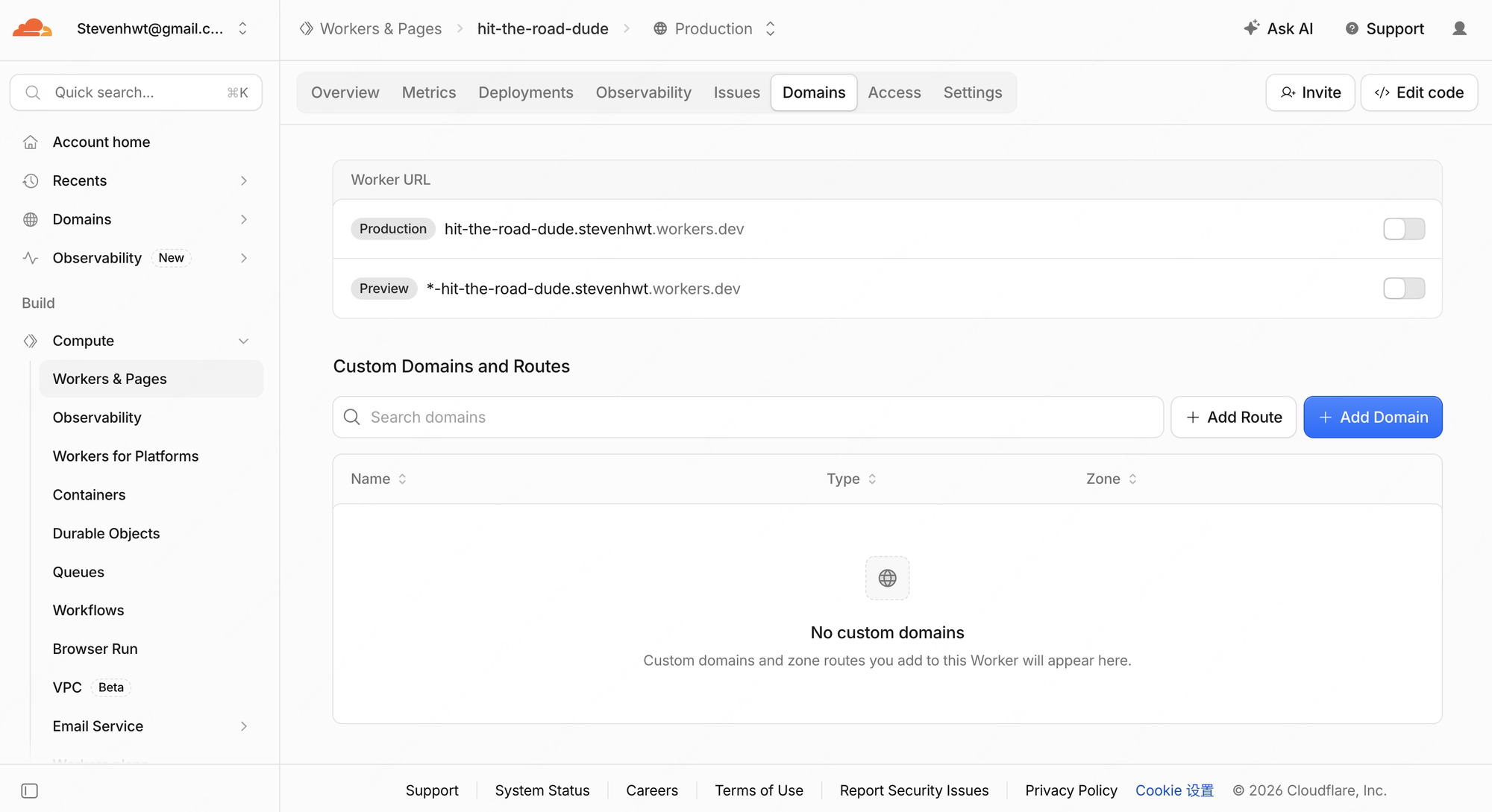
图注:Worker → Domains:Production/Preview 开关保持关闭;Custom Domains 在部署成功后会自动出现。
6. 绑定 Worker 自定义域名
NS 生效后,在项目的 wrangler.jsonc 里加自定义域名,并关闭默认的 workers.dev 地址。推荐配置:
wrangler.jsonc 的域名与开关配置:
"routes": [
  { "pattern": "hittheroaddudeai.fun", "custom_domain": true }
],
"workers_dev": false,
"preview_urls": false
然后重新部署:
npm run deploy部署成功时,输出里会出现四类绑定:hittheroaddudeai.fun (custom domain)、Cron 的 schedule: */5 * * * *、队列的生产者和两个消费者。看到这些就说明域名、定时任务和队列都已接上。
如果部署报「记录冲突」,先删占位 A 记录;报「需要 workers.dev 子域名」,按 5.2 注册后再部署。
7. 确认域名绑定生效
部署完成后依次检查:
dig +short hittheroaddudeai.fun
curl -I https://hittheroaddudeai.fun判断标准:dig 返回 Cloudflare 的 IP(例如 172.67.141.63、104.21.71.3);curl -I 返回 HTTP/2 200。本项目实际验证时,首页、/zh、/pricing、/guides、两篇文章和 /sign-in 全部返回 200,Google 登录入口返回 302 并正确跳转到 accounts.google.com。
8. 常见问题
| 现象 | 原因 | 处理 |
|---|---|---|
| dig 仍显示 spaceship | 本地解析器缓存旧 NS | 换 1.1.1.1 查询;以 Cloudflare Active 为准 |
| 部署提示已有 DNS 记录 | 占位 A 记录还在 | 删除 A @ 192.0.2.1 |
| 找不到 Workers & Pages | 新版菜单收进 Compute | 左侧 Compute → Workers & Pages |
| 无法激活站点 | DNS 记录为空 | 添加 A @ 192.0.2.1 |
| 部署报 workers.dev 子域名 | 没注册默认域名 | 先绑自定义域名,或注册子域 |
| 访问返回 522/502 | Worker 没部署或路由不对 | 检查 routes 后重新部署 |
| 证书一直 pending | Cloudflare 正在签发 | 等待几分钟到几小时 |
| 页面指向停放页 | Spaceship 的 A 记录没删 | 删除旧 A 记录 |
9. 一次性检查清单
- Cloudflare 里已添加站点,状态最终为 Active。
- Spaceship 的停放 A 记录已删除。
- 至少有一条占位记录让站点完成激活。
- Spaceship 的 nameserver 已改成 Cloudflare 的两个地址。
dig +short NS或用@1.1.1.1查询,返回两个*.ns.cloudflare.com。- 占位 A 记录 192.0.2.1 已删除。
- 账号已注册 workers.dev 子域名(Cron 和队列需要)。
wrangler.jsonc已配置 custom_domain,并关闭 workers_dev。- 已执行
npm run deploy。 curl -I https://hittheroaddudeai.fun返回 200。
截至 2026 年 10 月 24 日:域名已绑定成功,https://hittheroaddudeai.fun 返回 200;Cloudflare 状态 Active,公共 DNS 已返回 keira/sri.ns.cloudflare.com;部署时修正了占位记录冲突并注册了 workers.dev 子域名。